
Лидеры





Популярный контент
Показан контент с высокой репутацией за 27.09.2022 во всех областях
-
6 баллов⚠ ФАЙЛОВАЯ ВЕРСИЯ НЕ ОБНОВЛЯЕТСЯ ⚠Используйте Custom Game версию модаФайловая версия - это просто замена файлов игры, которая порождает некоторые проблемы. Например, с файловой версией вы не сможете поиграть с другом, если у него стоит другая версия мода. Если у вас нет особой причины использовать файловый мод - выбирайте CG версию мода6 баллов
-
2 балла
-
2 балла
-
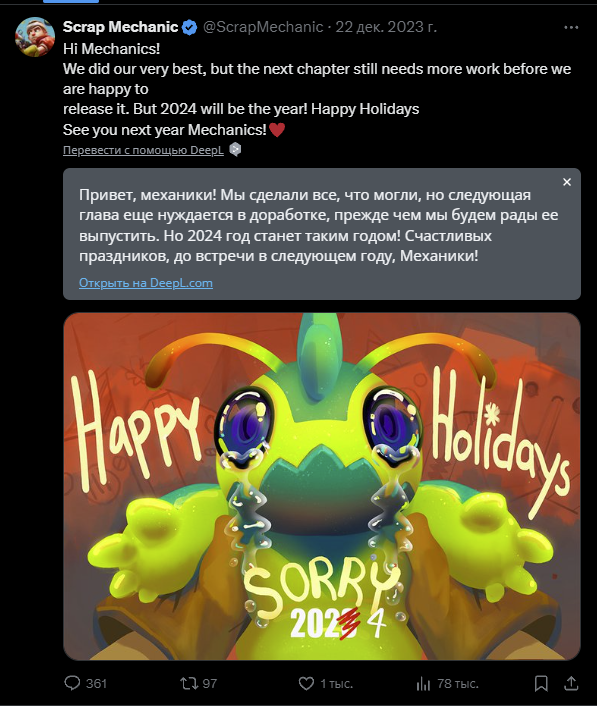
Если я правильно понял, то они собираются выпустить новую главу где-то в конце этого года, а если нет, то шахтеров-механиков мы увидим только в 3025 году
 2 балла
 -
2 балла
 Плюсы: что-то существует, да ещё и рабочее Минусы: попытка завязать сюжет - не удачная, скипнул мод спустя пол часа, так как СЛИШКОМ много пустых диалогов мод тянут благодаря бессмысленным скитаниям туда-сюда(буквально оставьте билла наедине и жди) очень долгое развитие в начале, сложно развиться в мультиплеере из за малого количества ресурсов на спавне, нужно бегать туда-сюда, опять резину тянут попытка конечно есть, но она явно провалилась, ждём chapter 22 балла
 -
2 балла@egoer@Frias tupro, приношу свои извинения. Не проверил файл после загрузки. Теперь все работает, можете скачивать 🙂2 балла
-
2 балла
-
2 балла
-
2 балла
-
Запрос загрузкиНашли в мастерской интересный мод/постройку, но у нас на сайте её нет? Запроси в этой теме загрузку и мы сделаем это в ближайшее время! Напиши в эту тему, приложи ссылку на Steam workshop, а мы загрузим её на сайт и сразу же оповестим тебя! Запрос файлов осуществляется через форму: https://n8n.shandy.dev/form/34c9311f-2230-44c2-ab32-73e87b3cfa42 Есть лицензия Scrap Mechanic?Если у тебя есть лицензия и ты хочешь помочь сайту - напиши мне в лс (@MrShandy). Предоставим программу для быстрой загрузки, переместим в группу Редакторы. Мы будем очень благодарны, если вы решите помочь нам с наполнением1 балл
-
1 балл
 CG (Custom Gamemode) - специальный режим игры, в котором в мир уже встроен мод. Вам не нужно заменять файлы игры, просто зайдите в мир и играйте. Если у вас есть старый мир, в которой нужно зайти - скачайте файловый мод Если версия устарела - пишите комменты, обновлю1 балл
 -
1 балл
В целом мод мне понравился весёлый и прикольный мод. Установил его без проблем, все работает идеально.1 балл
-
1 балл
-
1 балл
-
https://scrapmechanic.ru/files/file/399-ww2-agalixs-mod/ https://scrapmechanic.ru/files/file/400-1x1x1-explosive-canister/ https://scrapmechanic.ru/files/file/401-explosives-fix/ https://scrapmechanic.ru/files/file/402-skydrop-modpack/ https://scrapmechanic.ru/files/file/398-т-80б/ https://scrapmechanic.ru/files/file/397-каркас-здания/1 балл
-
 Итак, представляю вам Ford Transit 2013. Именно на таком я каждый день езжу до колледжа, в нём я пытался многие детали взять из реальности. Как по мне, очень даже хорошо и похоже получилось. Итак, у него есть: Пыльная, ржавая и потрёпанная внешность, как и в реальности. Уютный, просторный салон. 25 мест. Приятное звуковое сопровождение (открытие боковой двери, треск лампочек и вентилятор). Открытие всех дверей: багажника, боковой двери и кабины. Автоматические поворотники, фонари заднего хода и стоп-сигналы. Ближний/дальний свет. Люк на крыше. Автоматическая боковая дверь, которая бывает застревает, как и в реальности 😂 Хорошая проработка днища. Простая, мягкая подвеска. Можно ехать стоя. На этом, вроде как, всё. Сам автомобиль достаточно простой, но, как по мне, достаточно уютный и прикольный. Скачав его, вы сможете увидеть, на чём я катаюсь каждый день) Приятной езды.1 балл
 -
1 балл
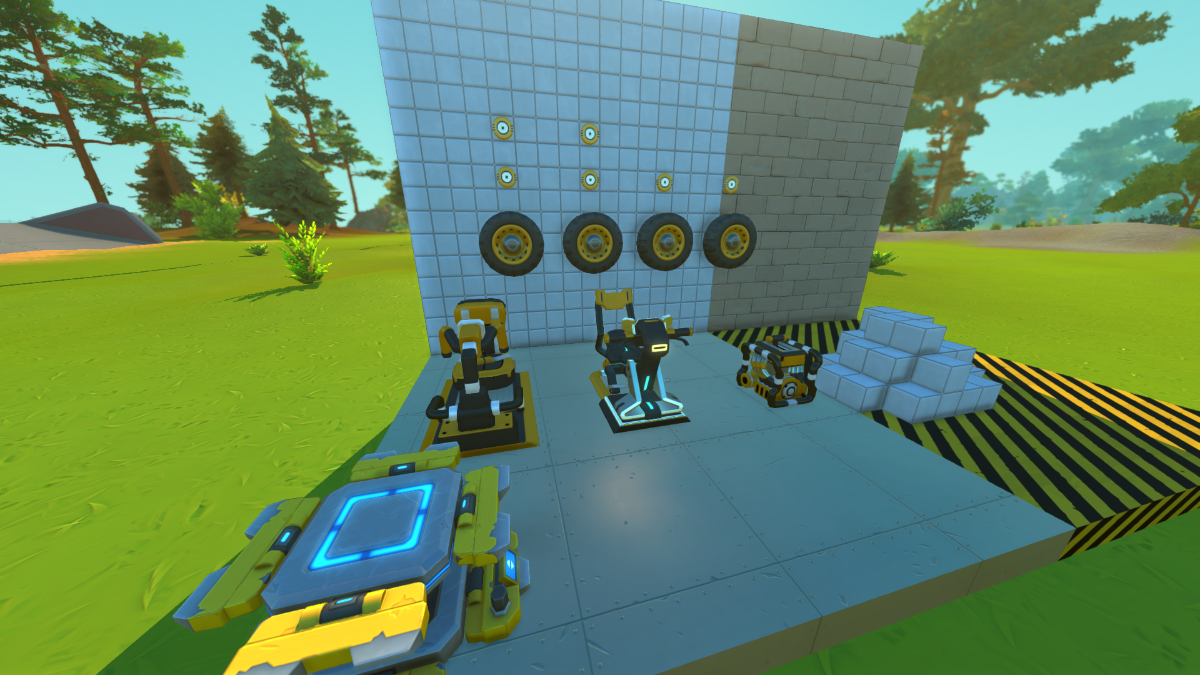
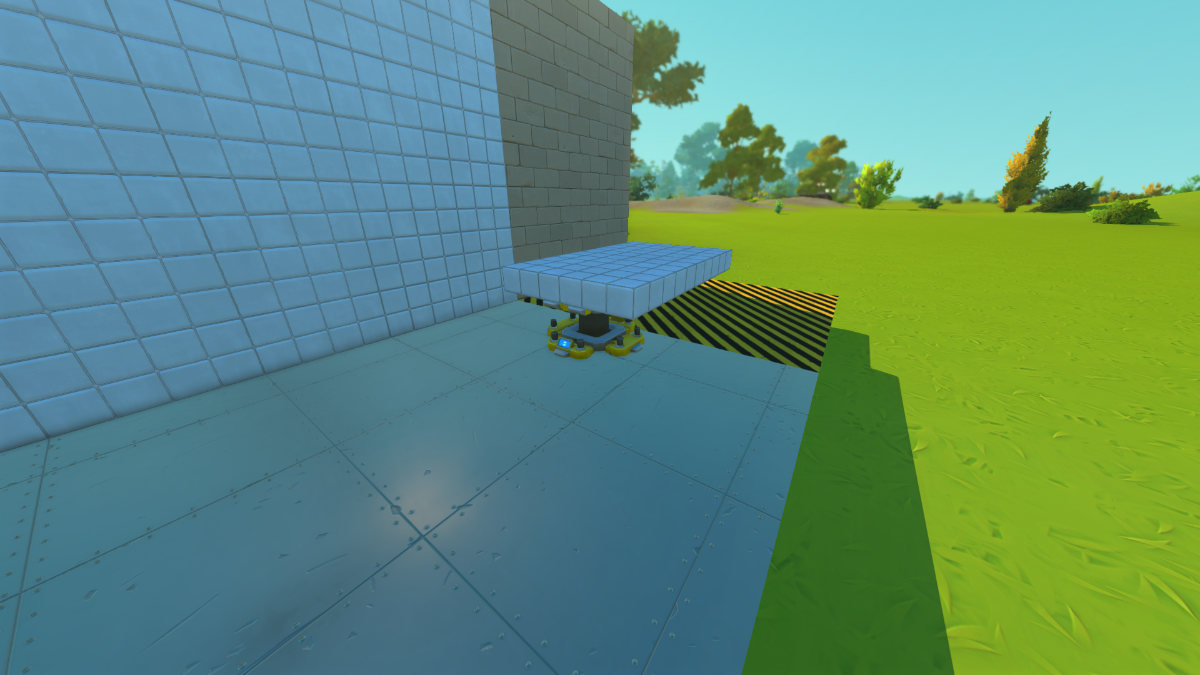
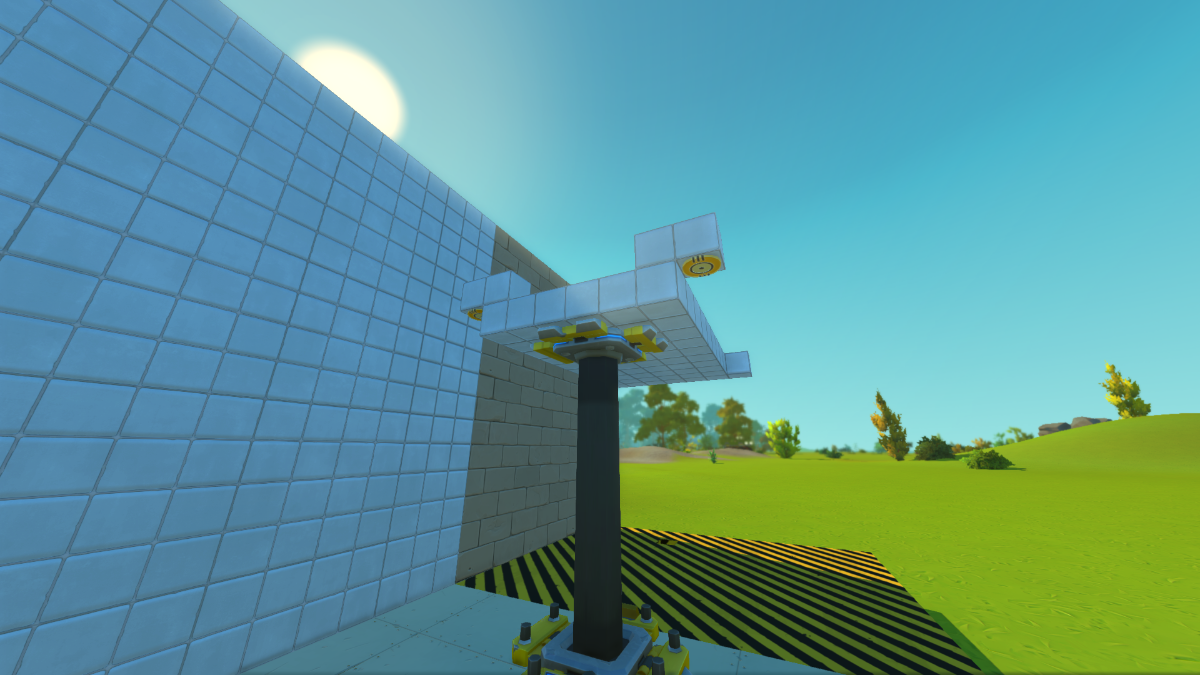
 Этот мод добавляет колёса, которые будут прилипать к поверхностям. Для активации колёс вам нужен логический сигнал. Вы можете управлять силой и радиусом колёс при взаимодействии с ними. Для достижения наилучших результатов убедитесь, что ни один блок вашего автомобиля не находится выше или ниже колеса. У этого мода есть рецепты крафта, поэтому вы можете добавить их в любой пользовательский игровой мод, который использует Modded Craftbot Recipes, например, Raft Mechanic.1 балл
 -
1 балл
-
Загрузил Проверьте ссылку, ведет на скриншот из Dead Island, а не на мод скрапа1 балл
-
1 балл
 сори всё работает это я дебил, надо было новый мир создать просто....1 балл
 -
1 балл
Всё сделал по инструкции распаковал файлы перекинул но модов в игре нет1 балл
-
1 баллХай гайс! Недавно (24 марта 2025 года) был мой др, но даже в такую дату не вышел скрап... Как же я устал ждать, но вы только представьте, я играю в эту игру аж с 2014 года! Я не могу пропустить такое событие и поэтому клянусь словом механика, что буду ждать новую главу!🫡1 балл
-
Привет всем читателям! В этой статье расскажу, как увеличить расстояние сборщика ресурсов до любых расстояний. Это может быть полезным, если нужно очистить мир от мусора, сделать авто сбор ресурсов рядом с базой и т. д. Вот так выглядит сбор ресурсов сейчас (всё собирается, если находится в 4-х блоках от коллектора): Для того, чтобы ресурсы собирались с любого желаемого расстояния, необходимо залезть в локальные файлы игры (рекомендую перед этим сделать резервную копию файлов), путь выглядит так: <Папка с игрой>\Survival\Scripts\game\interactables; Нам нужен файл "ResourceContainer.lua", его открываем в любом текстовом редакторе, я буду использовать VSCode и находим строку номер 13, она выглядит вот так: local size = sm.vec3.new( shapeSize.x + 0.875, shapeSize.y + 0.875, shapeSize.z + 0.875 ) Где 0.875 — расстояние с которого подбираются блоки, для того чтобы его изменить, мы должны изменить это число, например для того, чтобы блоки подбирались с расстояния примерно 70 блоков, мы должны изменить это число на 16.875 и полученный фрагмент кода будет выглядеть так: local size = sm.vec3.new( shapeSize.x + 16.875, shapeSize.y + 16.875, shapeSize.z + 16.875 ) Теперь ресурсы подбираются с большого расстояния: Это решение будет очень полезно, если нужно автоматически собирать металл с роботов после рейда, или при добыче дерева/камня всё сразу будет собираться в машину Конец статьи, удачной игры
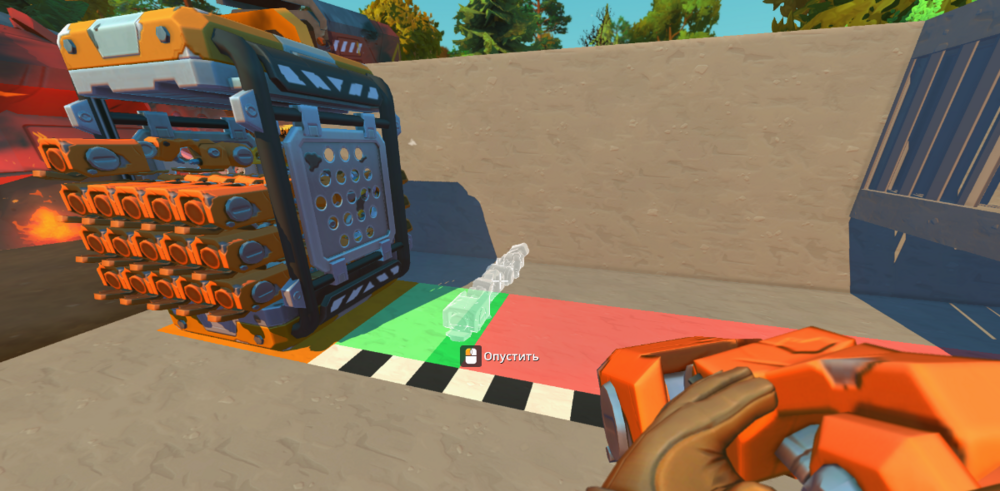
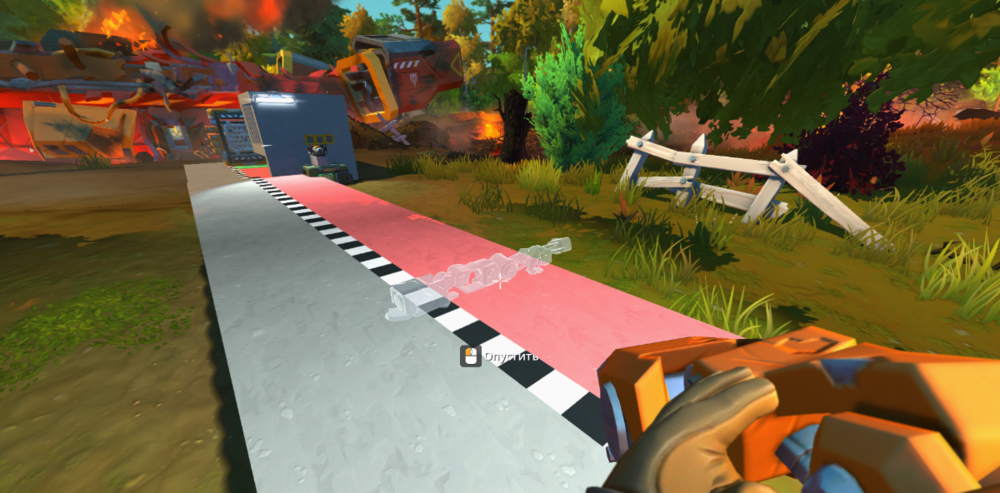 1 балл
 -
Добавлю, друзья не смогут зайти в мир, если у них будет другое содержание файла. То есть друзьям сначала будет нужно изменить файл у себя как у вас, только после этого они смогут зайти. Иначе будет ошибка при входе1 балл
-
1 балл
-
1 балл
-
Всем привет. Сегодня я расскажу как установить файловую версию fant mod. Лично я столкнулся с данной проблемой.Сначала давайте обсудим что значит ломает игру. Так вот, после установки мода игра запускается, но миры не запускаются, при входе в зону строительства для главного меню все блоки теряют картинку. Теперь давайте решим эту проблему. Данная поломка возникает из-за несовместимости игры и мода. Я думаю если вы читаете это, то у вас repack by pioneer. И есть два способа. 1. Купите игру 2. Скачайте repack by Goldberg установите его по инструкции на пиратском неофициальном сайте. Установите Fant mod. У меня работает.1 балл
-
1 балл
-
1 балл
Зарегистрируйтесь, скорость будет выше. Скорость ограничена, чтобы не занять весь доступный канал сервера1 балл
-
1 балл
-
1 балл
Вот немного старая версия. Сейчас работаю над скриптом для автоматических обновлений модов. Пока скачайте это и ждите обновлений 🙂 moddatabase.zip1 балл
-
Сами разработчики редко что то публикуют Когда что то опубликуют, мы все обязательно узнаем. Я обязательно выложу на сайте это 🙂 Пока можем только рассматривать изменения в SteamDB https://steamdb.info/app/387990/history/1 балл
-
1 балл
.thumb.png.c6390059a99c27d507494369673528cf.png) Это модуль взлёта на Modpack. его можно приварить к любой постройке. Красная кнопка - увеличить высоту на 10 блоков, Розовая кнопка - увеличить высоту на 100 блоков, Темно-красная кнопка - уменьшить высоту на 100 блоков. Все изменения высоты суммируются. Белая кнопка - обнуление высоты. Переключатель сверху - быстрое снижение. Все кнопки и переключатель можно подсоеденить к креслу. Моды - Modpack (https://scrapmechanic.ru/files/file/22-the-modpack-continuation/)1 балл
Это модуль взлёта на Modpack. его можно приварить к любой постройке. Красная кнопка - увеличить высоту на 10 блоков, Розовая кнопка - увеличить высоту на 100 блоков, Темно-красная кнопка - уменьшить высоту на 100 блоков. Все изменения высоты суммируются. Белая кнопка - обнуление высоты. Переключатель сверху - быстрое снижение. Все кнопки и переключатель можно подсоеденить к креслу. Моды - Modpack (https://scrapmechanic.ru/files/file/22-the-modpack-continuation/)1 балл -
.thumb.png.d7f3e764fee89caa436994dd884e79ef.png) Это моя довольная быстрая полноприводная машина с подвеской на Modpack. Средняя скорость 65 км/ч. AWSD - управление. Необходимые моды: https://scrapmechanic.ru/files/file/92-new-legend-mod-creative/ https://scrapmechanic.ru/files/file/93-mechanical-parts/ https://scrapmechanic.ru/files/file/83-mjm-mod/ https://scrapmechanic.ru/files/file/22-the-modpack-continuation/1 балл
Это моя довольная быстрая полноприводная машина с подвеской на Modpack. Средняя скорость 65 км/ч. AWSD - управление. Необходимые моды: https://scrapmechanic.ru/files/file/92-new-legend-mod-creative/ https://scrapmechanic.ru/files/file/93-mechanical-parts/ https://scrapmechanic.ru/files/file/83-mjm-mod/ https://scrapmechanic.ru/files/file/22-the-modpack-continuation/1 балл -
1 балл
-
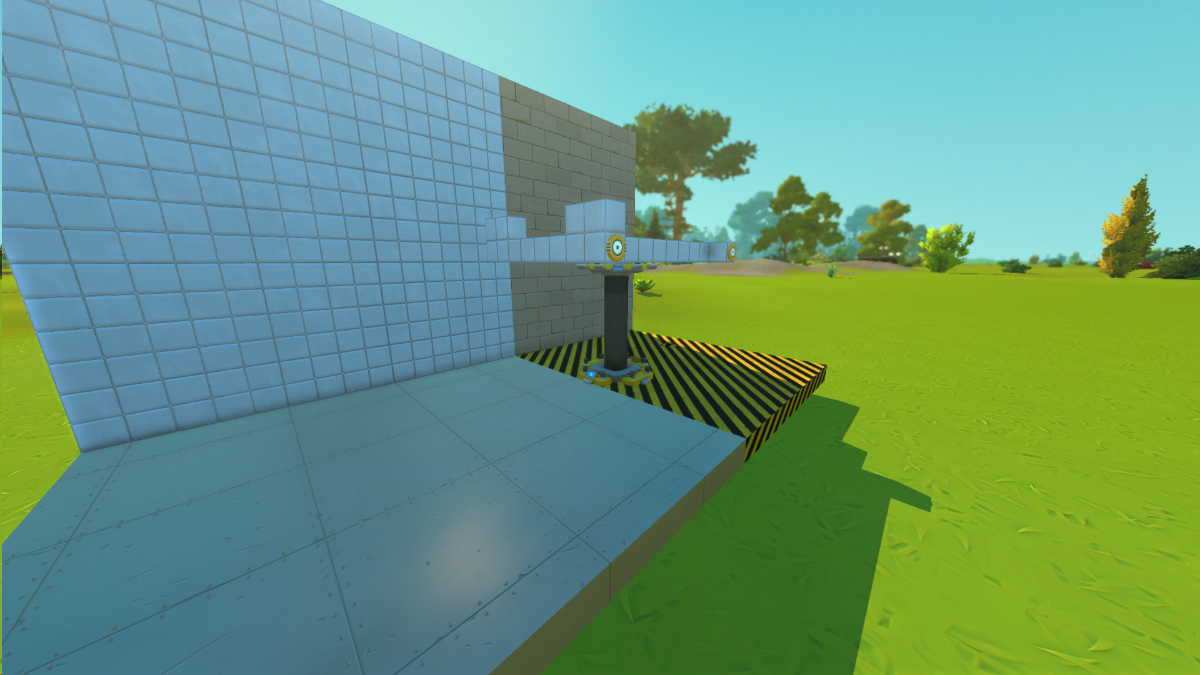
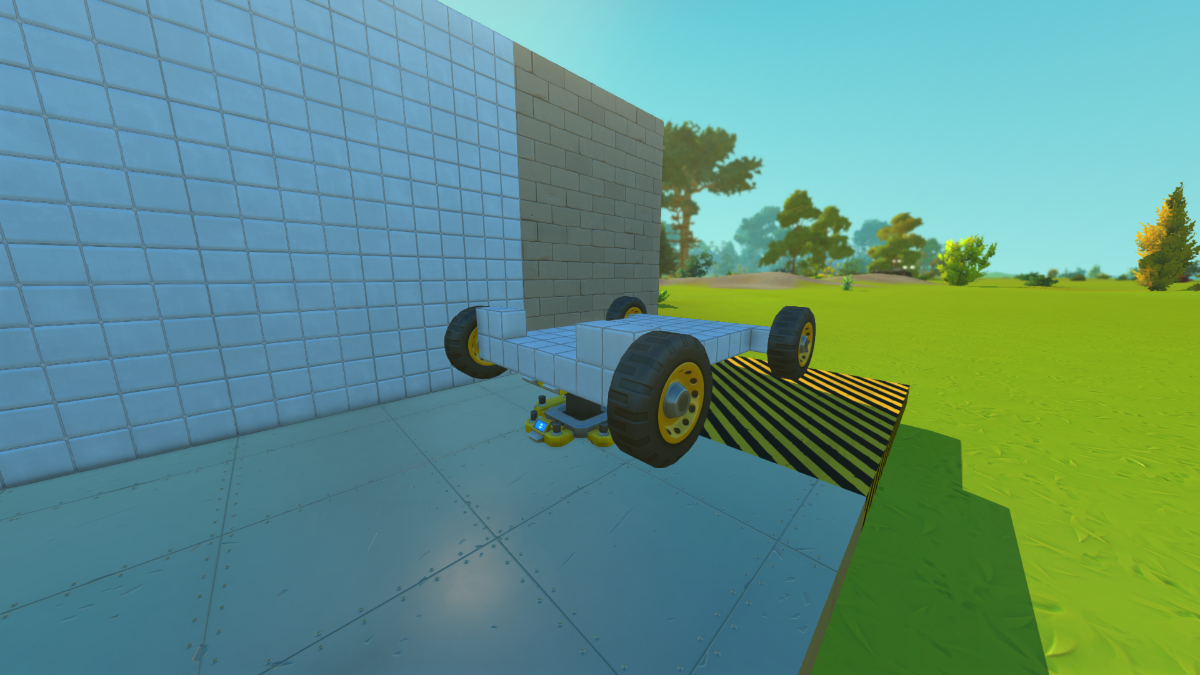
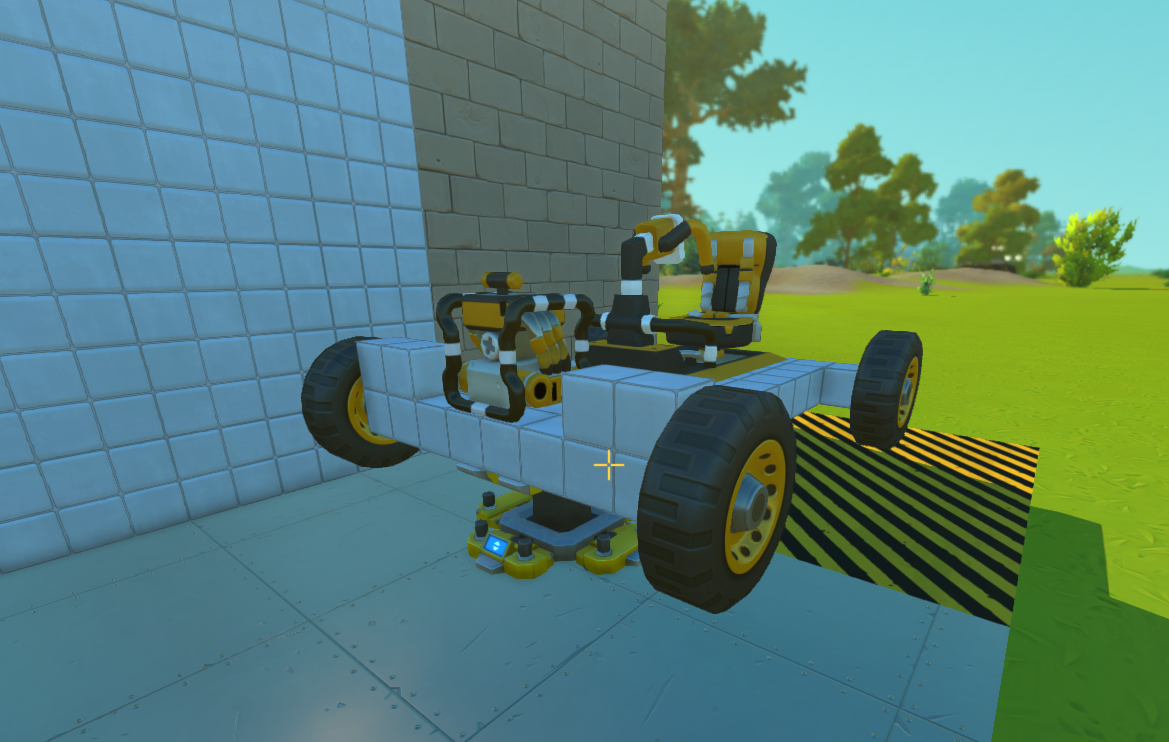
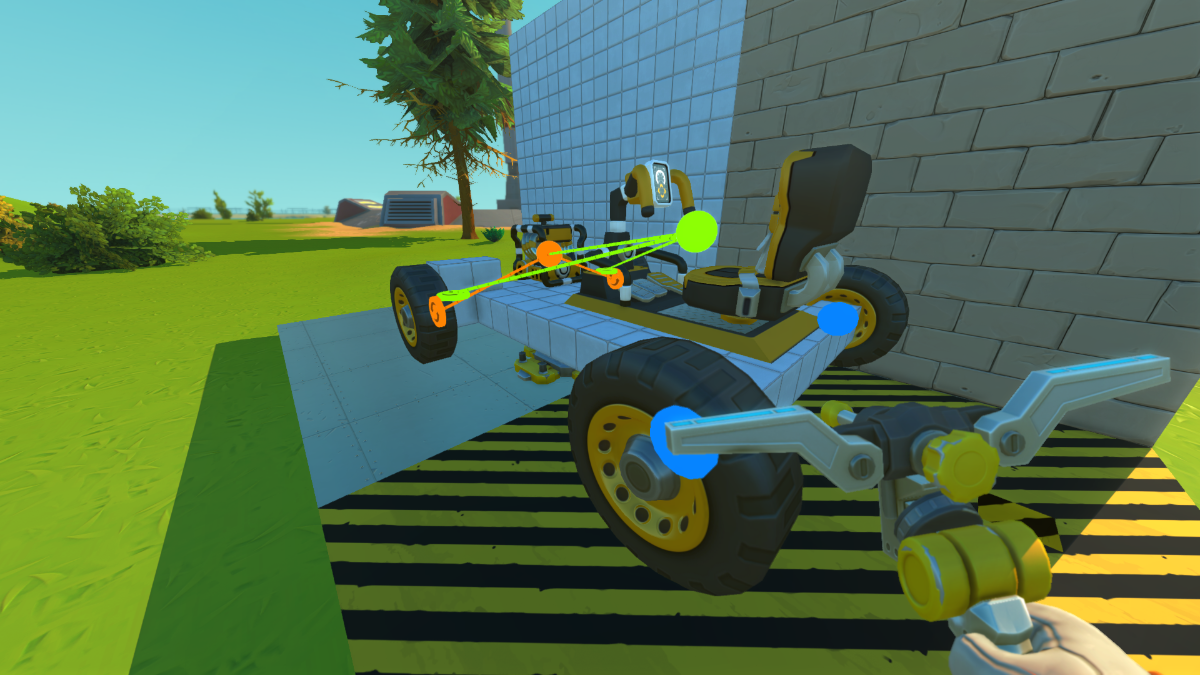
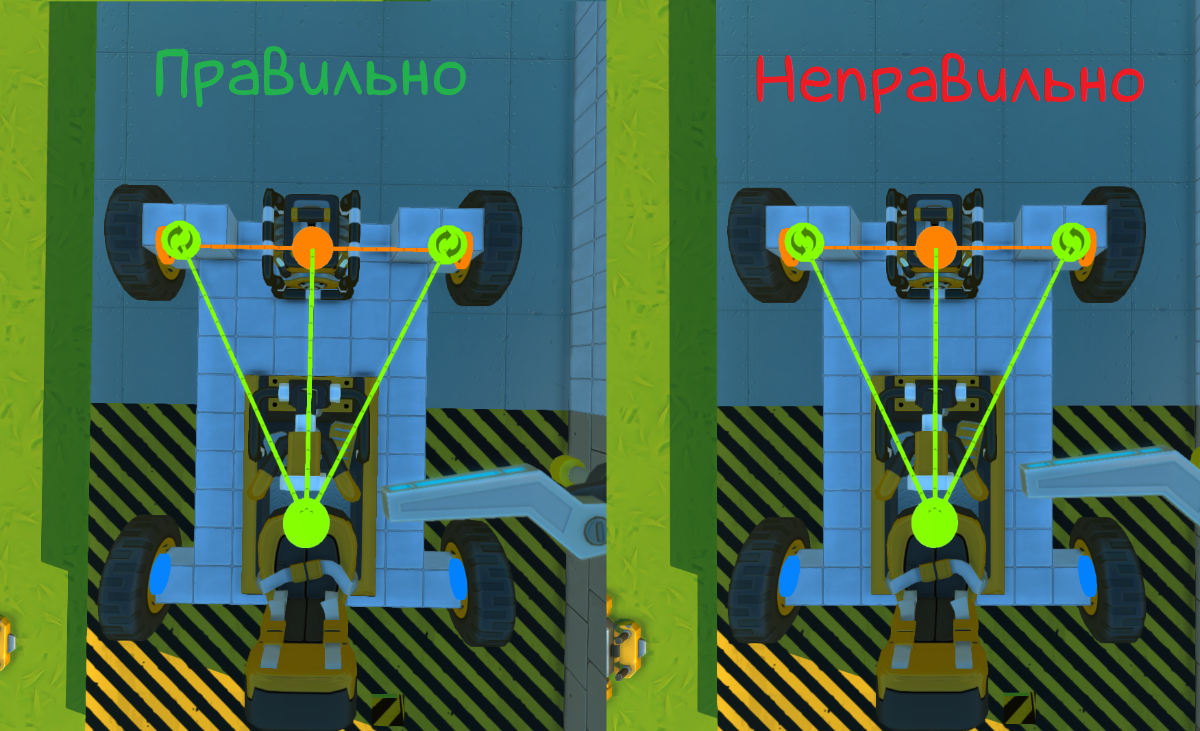
Данный гайд поможет вам построить вашу первую машину если вы только что приобрели/скачали игру. Вам понадобится: Сидение или Седло водителя (отличие в ширине)(любого уровня) Мотор (любого уровня) Колеса Подшипники Блоки Подъемник 1. Установите подъемник, сделайте "плато" из блоков 2. Установите блоки на которых будут подшипники для поворота колес, после поднимите подъемник, после установите подшипники для поворота колес 3. Установите блоки которые будут поворачивать передние колеса на подшипники, после установите подшипники на блоки на которых будут стоять колеса 4. Установите колеса и опустите подъемник 5. Установите двигатель и сидение 6. При помощи соединителя подключите сидение с двигателем и подшипниками на поворот колес, а подшипники на колесах с двигателем (как на скриншоте) 7. Измените сторону поворота (как на скриншоте)
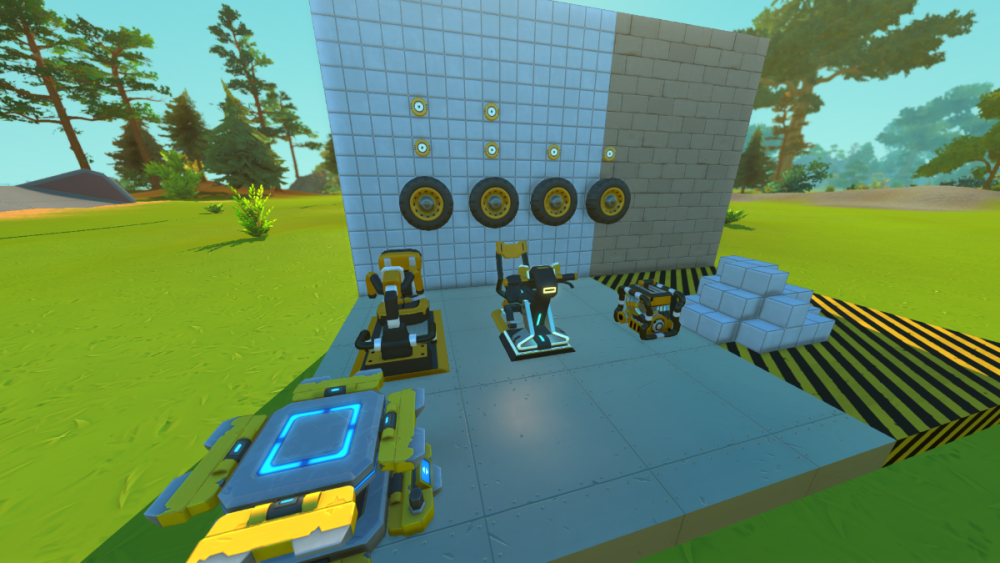
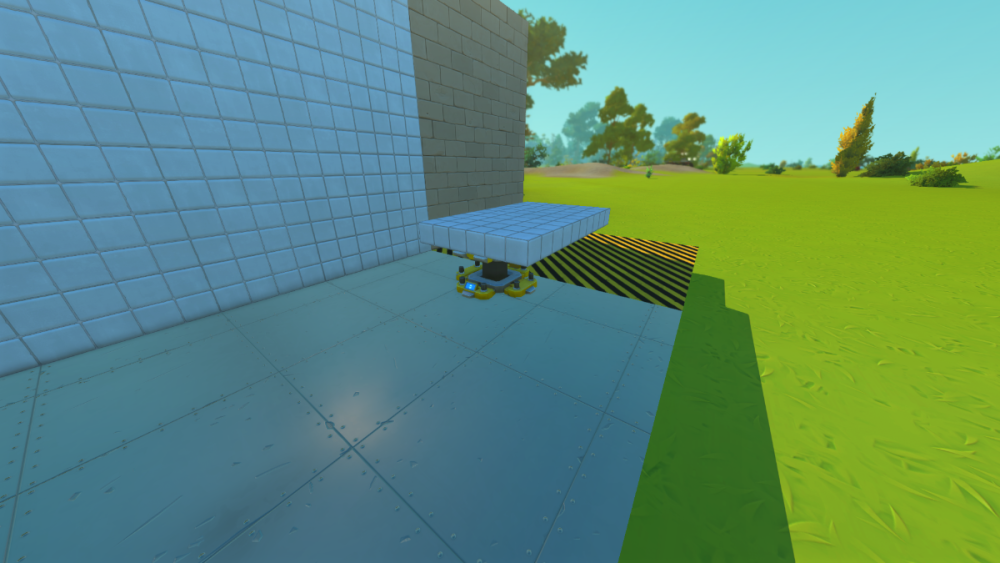
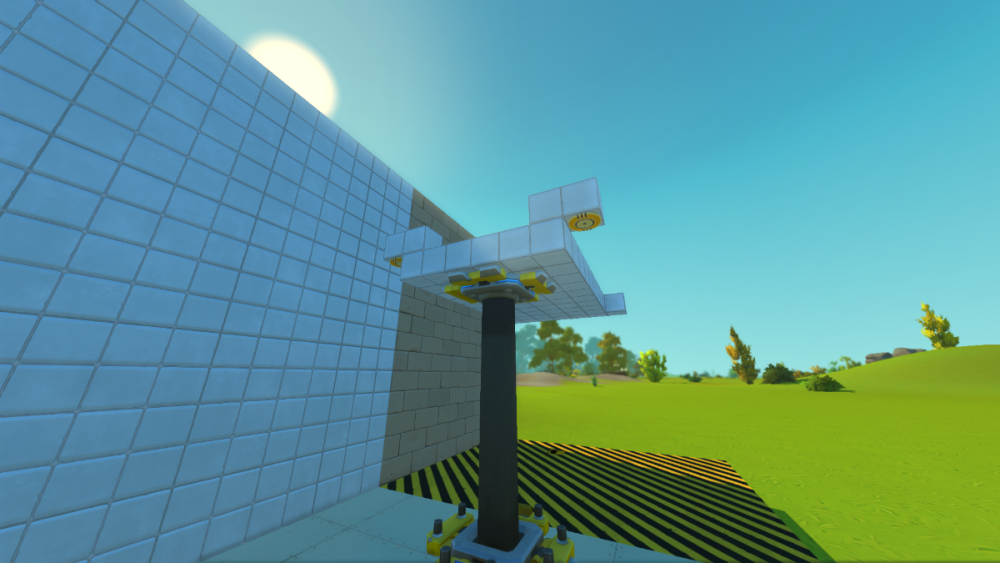
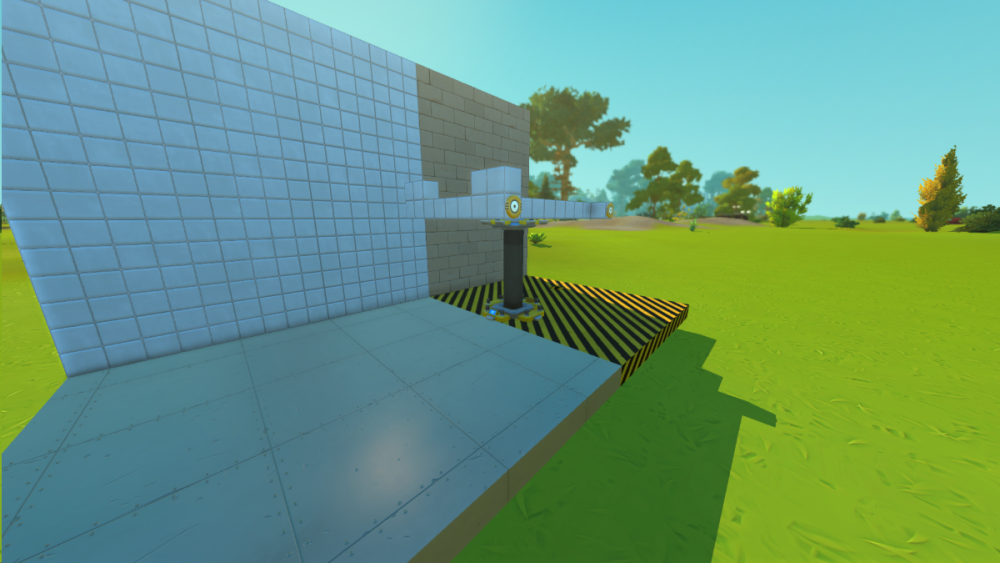
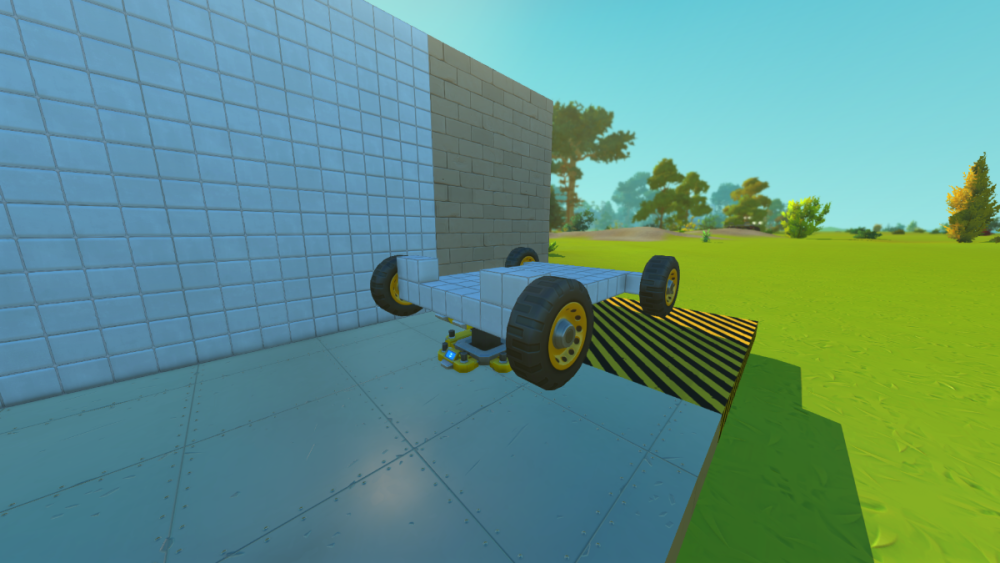
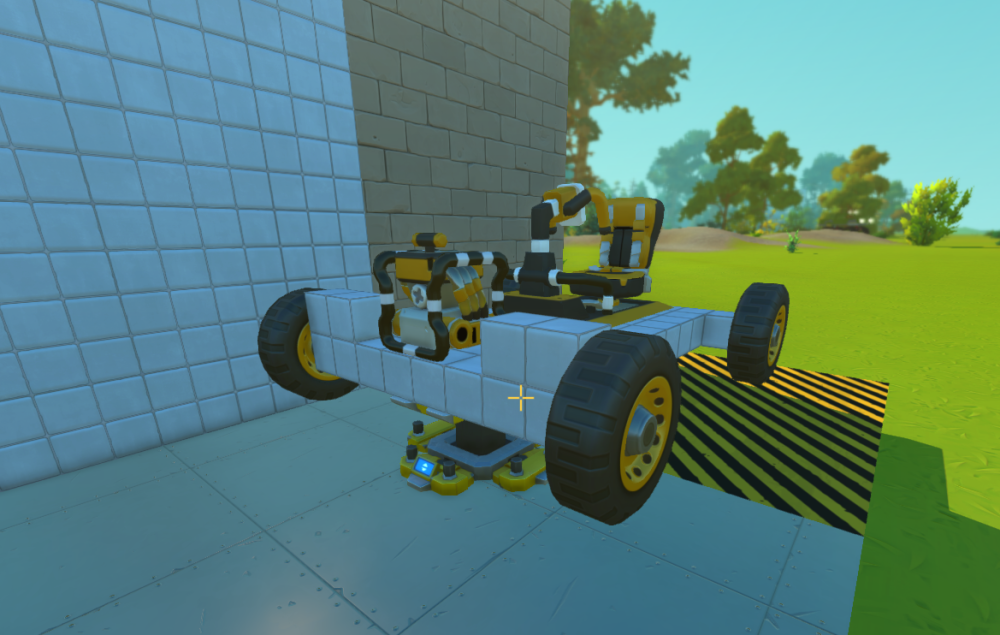
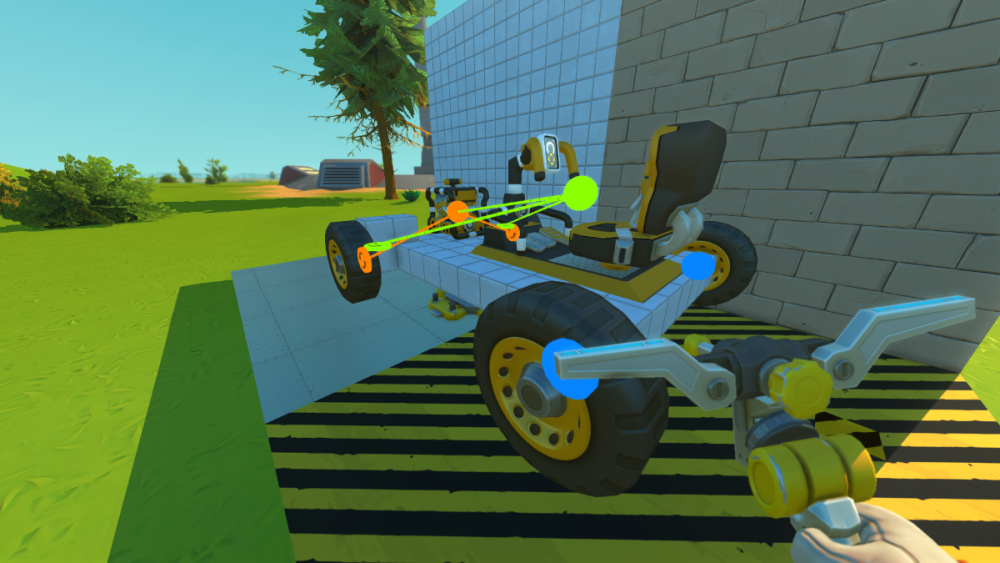
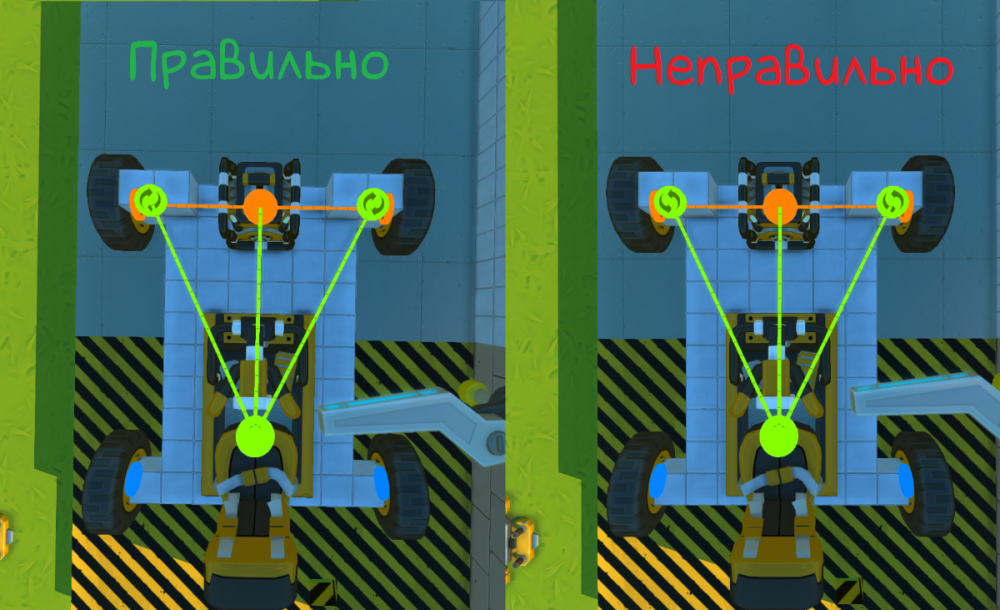 1 балл
 -
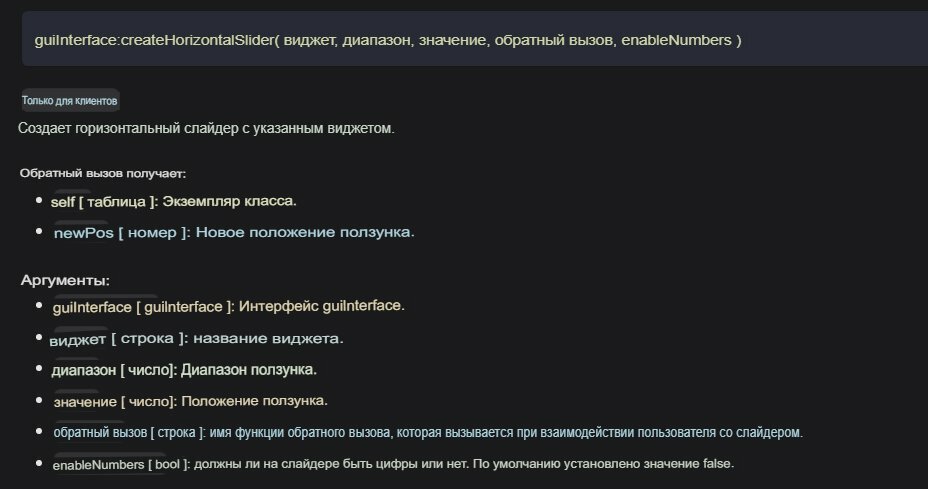
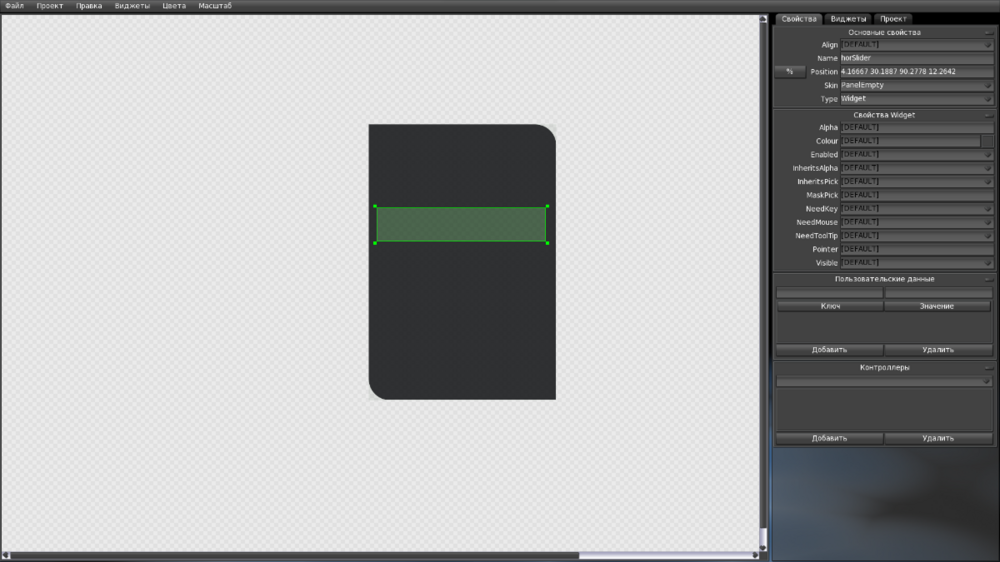
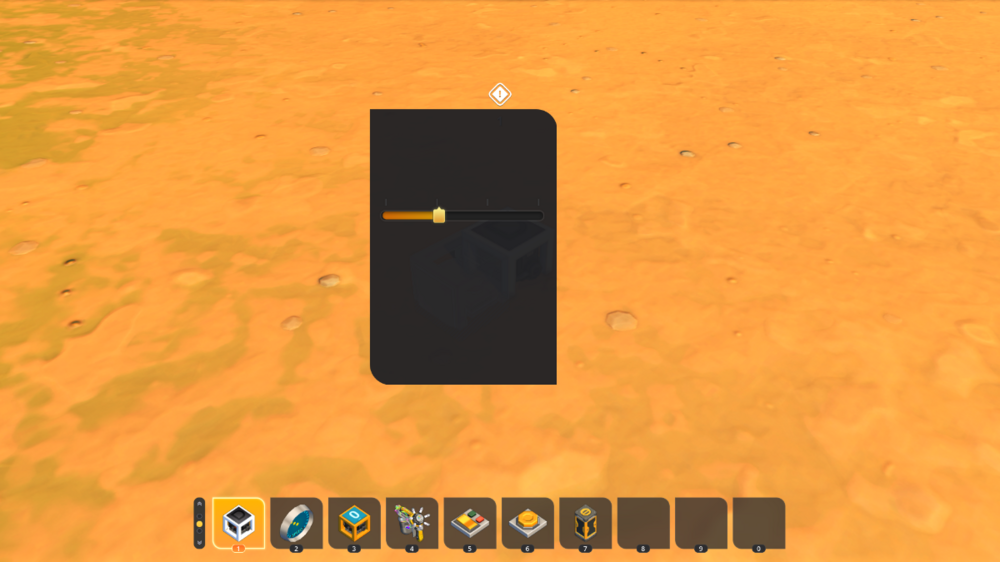
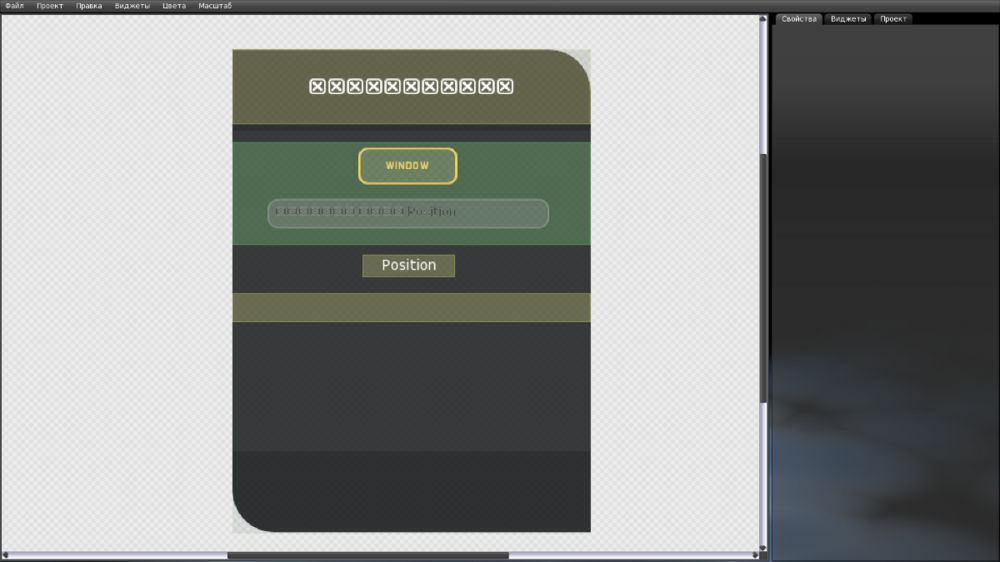
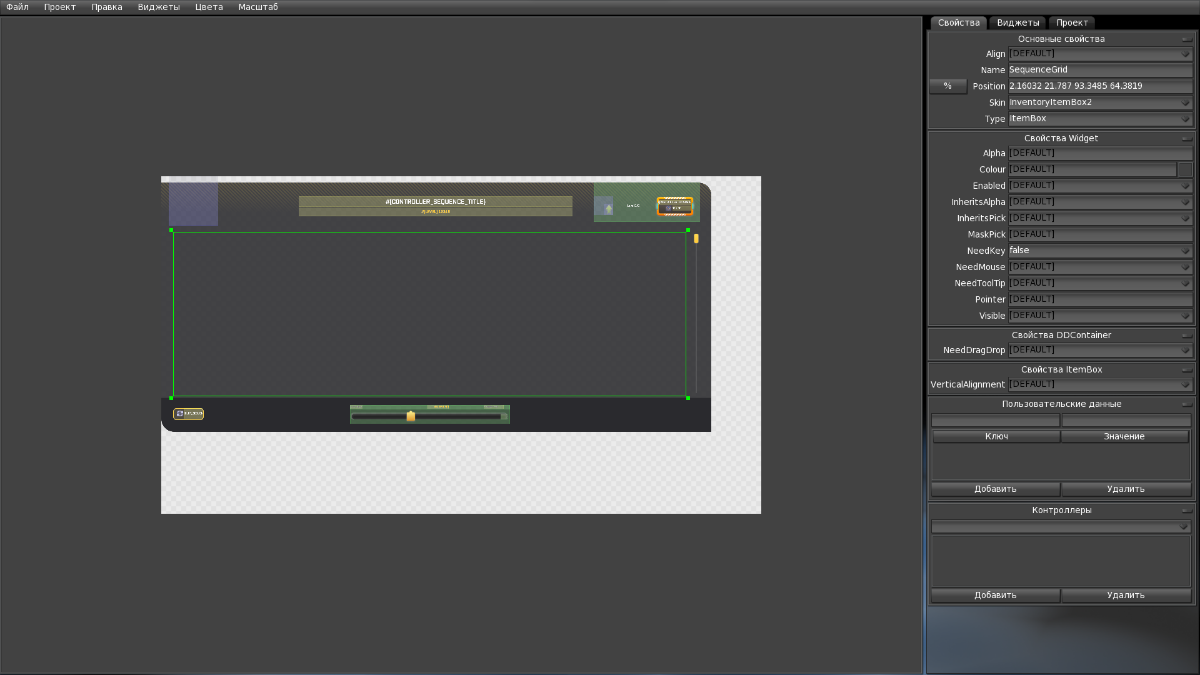
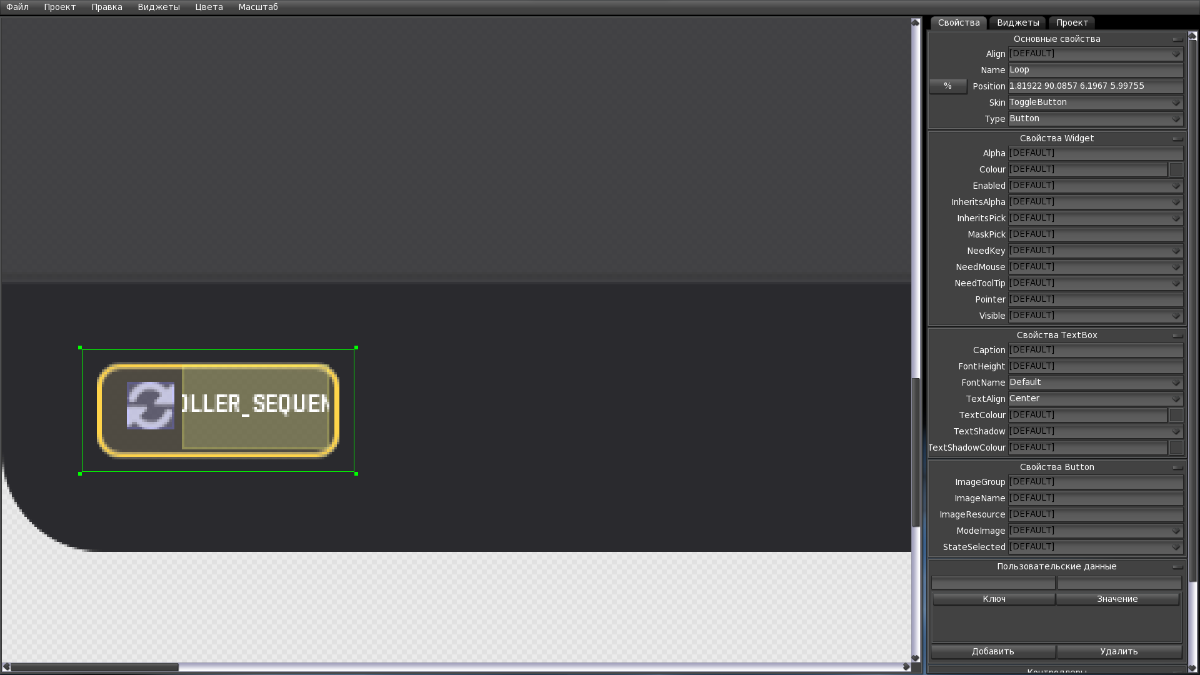
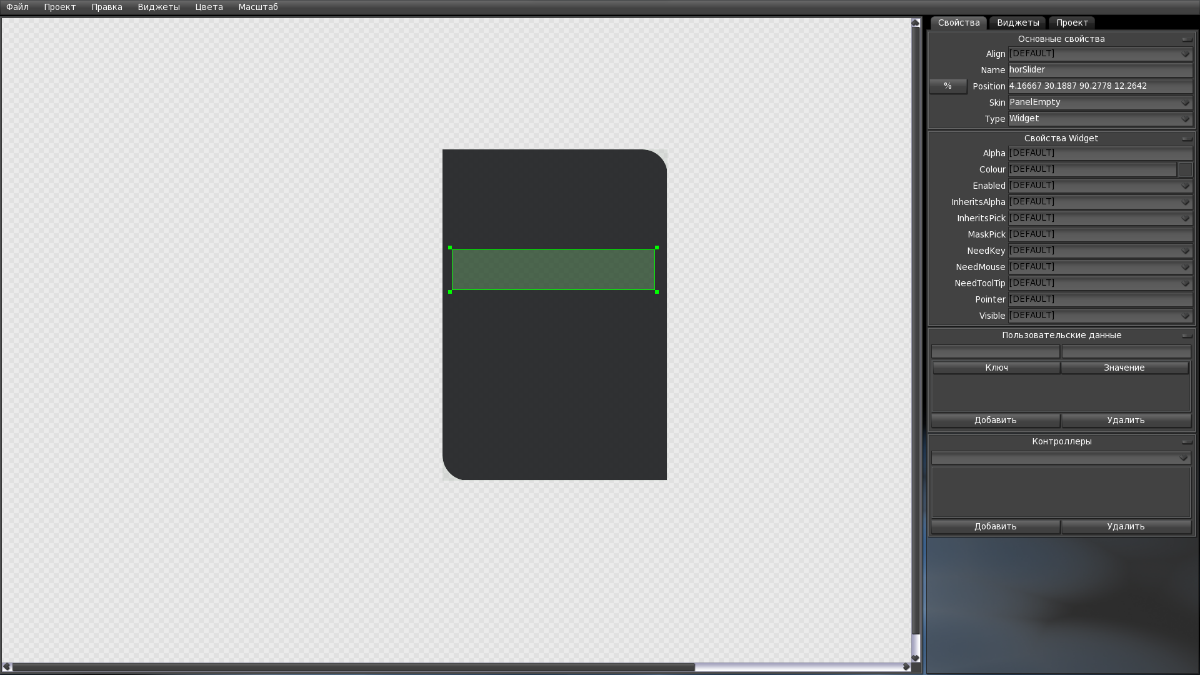
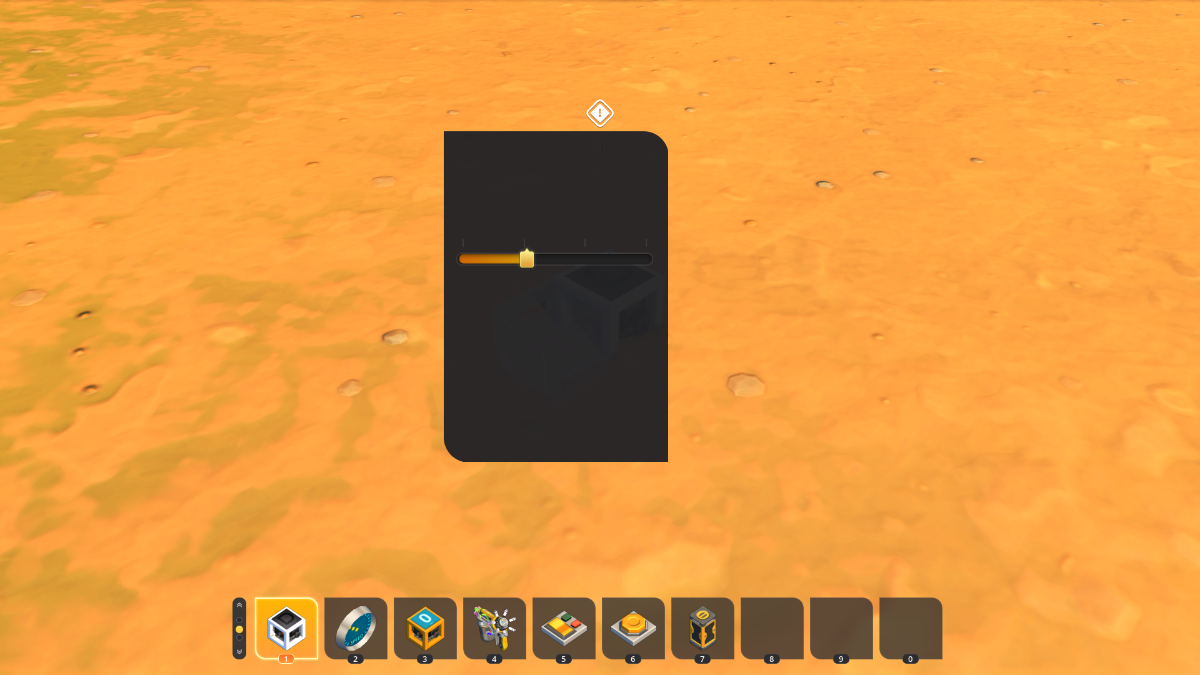
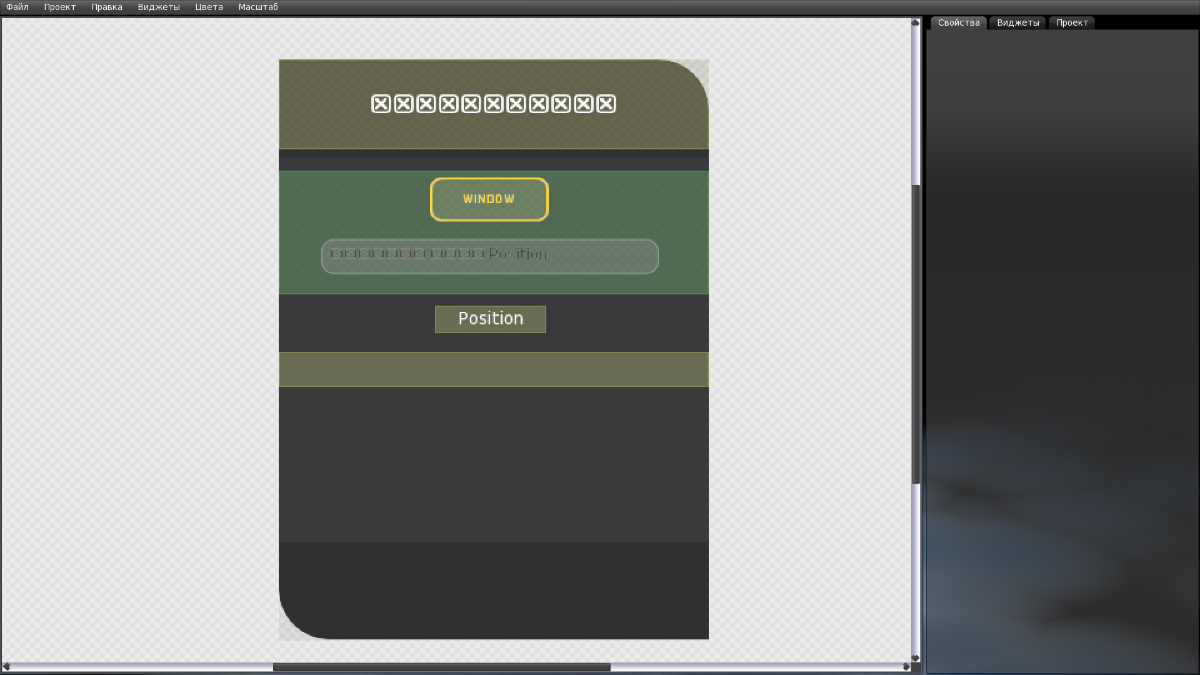
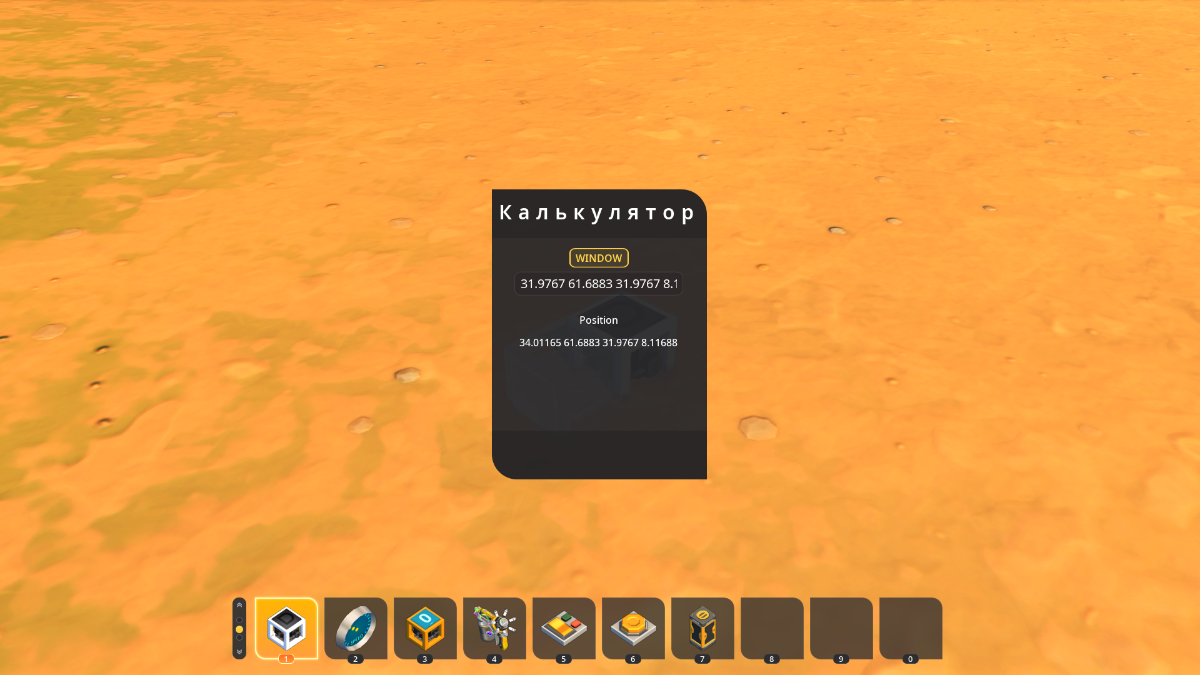
Вновь bonjour! Вы попали во вторую часть серии гайдов "Мастерская моддера". Как вы помните, в прошлой части мы изучили основы Layout Editor, в этой части мы научимся: Изучать оригинальные интерфейсы и интерфейсы других модов. Toggle кнопка Слайдер Как прикрутить к детали интерфейс. Мы обобщим знания полученные за ту и эту часть на реальном примере. Без лишних слов начнём с первого пункта. 1. Оригинальные интерфейсы Изучение других интерфейсов не мало важная часть! Из них мы сможем узнавать различные скины. Давайте возьмём к примеру интерфейс контроллера. Для этого: Нажмите Файл -> Открыть... -> Перейдите по пути Scrap Mechanic -> Data -> Gui -> Layouts (тут вы увидите все возможные папки в которых хранятся интерфейсы) -> Interactable -> Interactable_Controller.layout Страшно... Но мы всё поймём! Начнём с кнопки. 2. Toggle кнопка Изучим её атрибуты Skin - ToggleButton Type - Button Всё остальное по умолчанию. Как это работает в коде разберёмся позже. 3. Слайдер Если мы внимательно изучим сайт https://scrapmechanictools.com/lua/Game-Script-Environment/Userdata/GuiInterface то найдём там интересную функцию! https://scrapmechanictools.com/lua/Game-Script-Environment/Userdata/GuiInterface#createhorizontalslider Если верить её имени, то это как раз-таки слайдер. Давайте поймём, как этим пользоваться. Для вашего удобства документация будет переведена. Функции требуется 4 обязательных аргумента, это: имя виджета (в нашем случае просто PanelEmpty), максимальное значение, стандартное значение, функция которая будет вызываться. Рисуем простой PanelEmpty для слайдера нужных нам размеров, очень важно задать ему имя. В скрипт добавляем следующую строчку: self.gui:createHorizontalSlider("horSlider", 4, 0, "client_onSliderMoved") И в результате наблюдаем наш слайдер на 4 деления! При его изменении вызывается функция onSliderMoved(self, value). Value - как раз-таки то значение, которое выбрал пользователь. 4. Код Так, с теорией разобрались, а как собственно данный интерфейс добавить к коду? А всё просто! В прошлой части поговаривали об этом, но сейчас я расскажу по подробнее. Допустим, вы хотите чтобы когда пользователь нажимал на E, у него открывался ваш интерфейс, для этого в функции client_onInteract, не забывайте добавлять класс вашего скрипта, мы должны создать объект интерфейса и вызвать его, вот мой пример: function MyClass.client_onInteract(self, character, state) if state then self.gui = sm.gui.createGuiFromLayout("$CONTENT_DATA/Gui/Layouts/MyGUI.layout") self.gui:createHorizontalSlider("horSlider", 4, 0, "client_onSliderMoved") self.gui:open() end end Разберём по строчкам: if state then - мы проверяем нажал ли пользователь на кнопку, а не отпустил, делаем мы это для того, чтобы интерфейс не открылся заново. self.gui = sm.gui.createGuiFromLayout("$CONTENT_DATA/Gui/Layouts/MyGUI.layout") - создание GuiInterface из нашего layout. self.gui:createHorizontalSlider("horSlider", 4, 0, "client_onSliderMoved") - добавляем слайдер из прошлой части. self.gui:open() - показываем интерфейс. Всё просто! Зажимные кнопки делаются очень просто. Мы создаём переменную в начале или в onCreate, допустим Class.window = false, и в callback кнопки вызываем следующие 2 строки: self.window = not self.window self.gui:setButtonState("ваша кнопка", self.window) 5. Обобщение А помните скрипты из той части и то, что я обещал рассказать как работают зажимные кнопки? Так вот, сейчас мы их портируем в Scrap Mechanic. Создаём новый файл, добавляем 2 PanelEmpty... В общем то, что делали в том уроке, я лишь покажу готовый интерфейс. Подсказка: Для перемещения виджета по пикселям - удерживайте Shift. Вот то что получилось у меня. Toggle кнопку попробуйте сделать сами, а сейчас будет код. Calculator = class() Calculator.window = false Calculator.text = "" function Calculator.client_onInteract(self, character, state) if state then self.gui = sm.gui.createGuiFromLayout("$CONTENT_DATA/Gui/Layouts/Calculator7.layout", false) self.gui:setButtonCallback("WindowToggle", "client_windowToggle") self.gui:setTextChangedCallback("Position", "client_editText") self.gui:open() end end function Calculator.client_windowToggle(self, button) if button == "WindowToggle" then self.window = not self.window self.gui:setButtonState("WindowToggle", self.window) self:client_editText("pos", self.text) end end function string.split(inputstr, sep) if sep == nil then sep = "%s" end local t = {} for str in string.gmatch(inputstr, "([^" .. sep .. "]+)") do table.insert(t, tonumber(str)) end return t end function Calculator.client_editText(self, editTextName, text) self.text = text if text ~= "" then self.gui:setText("TipPosition", "") else self.gui:setText("TipPosition", "Введите свой Position") end local pos = string.split(text) local newPos = "" if #pos == 4 then if self.window then newPos = string.format("%s %s %s %s", 50-pos[3]/2, 50-pos[4]/2, pos[3], pos[4]) else newPos = string.format("%s %s %s %s", 50-pos[3]/2, pos[2], pos[3], pos[4]) end else newPos = "" end self.gui:setText("NewPos", newPos) end Если вы всё правильно сделали, то вы увидите следующее: Поздравляю! Вы портировали калькулятор в Scrap Mechanic! Layout данного чуда будет прикреплён. Всем до встречи! P.S. Position можно выделить и скопировать. Calculator.layout
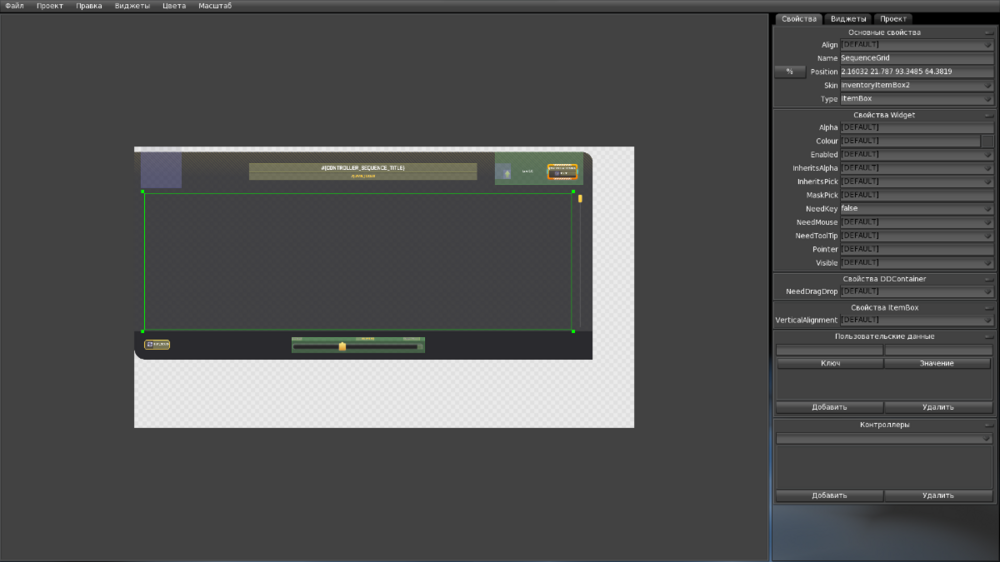
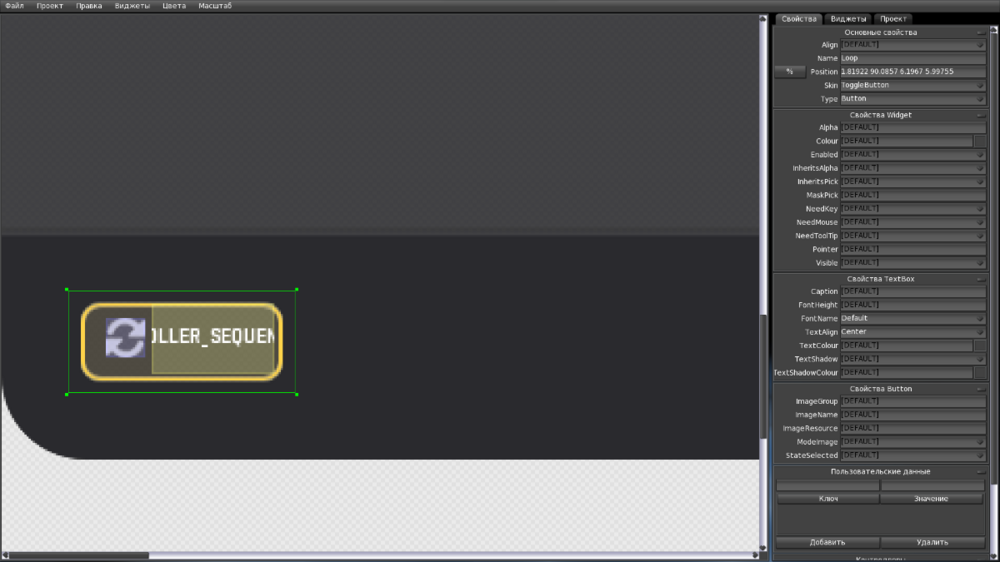
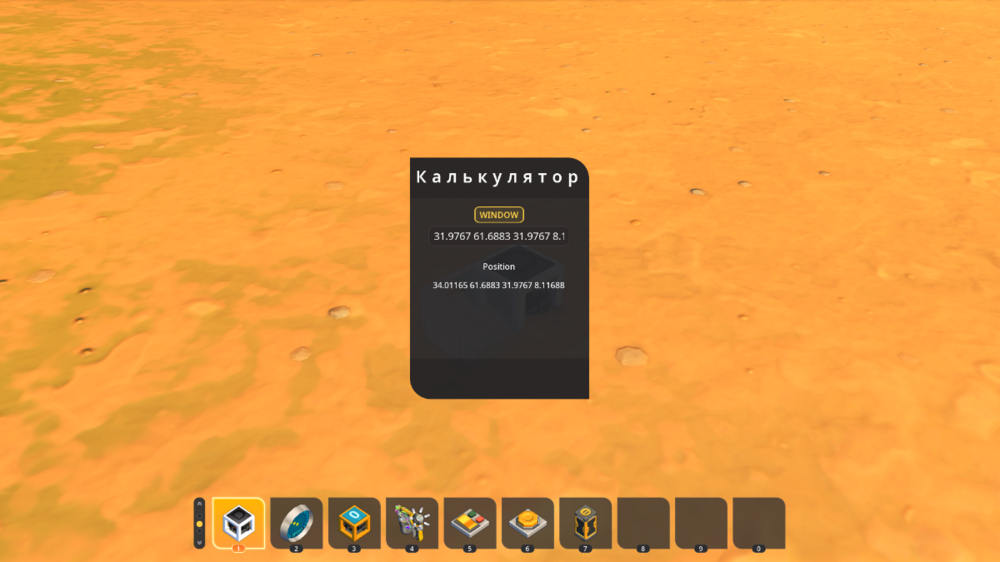 1 балл
 -
1 балл
-
1 баллСломаться не должно, но файловые моды это не самые лучшие моды, т.к. заменяют игровые файлы и что то может из за этого сломаться (в теории) Лучше используй Custom Game версию Фанта https://scrapmechanic.ru/files/file/5-cg-fant-mod/1 балл
-
1 балл
-
1 балл
-
1 балл
-
1 баллВ фанте много новых мобиксов (гэри, взрывающийся грузобот, сенобот v2, водный грузобот v2), в нём много новых блоков, добавлены оружия типа огнемёт гарпун,физпушка, водомёт и тд(всё это нужно покупать у деда) , множество вещей таких как телепорт, переработчик, нефтевышка, и тд. Да в моде есть дисбаланс но он небольшой. Вообщем самый главный минус фант мода - его вес.1 балл
-
1 баллalguien que me pueda pasar este archivo FANT MOD 2 CUSTOM GAMEMODE v 22.7 Sable de luz Pistola de vacío1 балл
-
1 балл
.thumb.png.2d42e0d1c685ed1ae304992d67556b40.png) Из данной постройки вы сможете сделать хорошую машину. В данной основе есть 4-поршневой двигатель с помощью шестерёнок ускорен в 3 раза(Включить двигатель - кнопка 1), (Сцепление - кнопка 2), (Задний ход - кнопка 4, перед использованием включите сцепление). Дифференциал с функцией его блокировки (кнопка 3) Управление - AWSD. Также есть классная подвеска. Машина - полноприводная. Моды (New legend mod (https://steamcommunity.com/sharedfiles/filedetails/?id=881252559&searchtext=new+legend), MJM mod(https://steamcommunity.com/sharedfiles/filedetails/?id=905650948&searchtext=mjm), Modpack (https://steamcommunity.com/sharedfiles/filedetails/?id=2448492759&searchtext=modpack), Mechanical Parts (https://steamcommunity.com/sharedfiles/filedetails/?id=2547860987&searchtext=mechanic) Можно скачать пак модов на этом сайте. С помощью его вы сможете запустить эту постройку.1 балл
Из данной постройки вы сможете сделать хорошую машину. В данной основе есть 4-поршневой двигатель с помощью шестерёнок ускорен в 3 раза(Включить двигатель - кнопка 1), (Сцепление - кнопка 2), (Задний ход - кнопка 4, перед использованием включите сцепление). Дифференциал с функцией его блокировки (кнопка 3) Управление - AWSD. Также есть классная подвеска. Машина - полноприводная. Моды (New legend mod (https://steamcommunity.com/sharedfiles/filedetails/?id=881252559&searchtext=new+legend), MJM mod(https://steamcommunity.com/sharedfiles/filedetails/?id=905650948&searchtext=mjm), Modpack (https://steamcommunity.com/sharedfiles/filedetails/?id=2448492759&searchtext=modpack), Mechanical Parts (https://steamcommunity.com/sharedfiles/filedetails/?id=2547860987&searchtext=mechanic) Можно скачать пак модов на этом сайте. С помощью его вы сможете запустить эту постройку.1 балл -
1 балл
.thumb.png.2c9fd9ec3b2f38a9b204fc606f159dbe.png) Модуль взлёта Это модуль взлёта на Modpack. его можно приварить к любой постройке. В отличии от первой версии он имеет меньшие габариты (4x4x2 блоков). Красная кнопка - увеличить высоту на 10 блоков, Розовая кнопка - увеличить высоту на 100 блоков, Темно-красная кнопка - уменьшить высоту на 10 блоков. Верхние цифры - Собственная высота, Нижние цифры - Установленная высота. Все изменения высоты суммируются. Белая кнопка - обнуление высоты. Переключатель сверху - быстрое снижение. Все кнопки и переключатель можно подсоединить к креслу. Моды - Modpack (https://steamcommunity.com/sharedfiles/filedetails/?id=2448492759&searchtext=modpack)1 балл
Модуль взлёта Это модуль взлёта на Modpack. его можно приварить к любой постройке. В отличии от первой версии он имеет меньшие габариты (4x4x2 блоков). Красная кнопка - увеличить высоту на 10 блоков, Розовая кнопка - увеличить высоту на 100 блоков, Темно-красная кнопка - уменьшить высоту на 10 блоков. Верхние цифры - Собственная высота, Нижние цифры - Установленная высота. Все изменения высоты суммируются. Белая кнопка - обнуление высоты. Переключатель сверху - быстрое снижение. Все кнопки и переключатель можно подсоединить к креслу. Моды - Modpack (https://steamcommunity.com/sharedfiles/filedetails/?id=2448492759&searchtext=modpack)1 балл -
1 балл
-
1 баллДоброго времени суток! Приглашение в дискорд более не действительно.1 балл













Эта таблица лидеров рассчитана в Москва/GMT+03:00